タイマーを定刻に動作させるためとバックグラウンド録音を継続して行うために、スマートフォンの設定でそれぞれのアプリを「電池の最適化」から除外する必要があります。
Androidは端末メーカー各社がOSをカスタマイズしており、電池を長持ちさせるためにアプリをバックグラウンドで動かさない「電池の最適化」をより強力にした機種が存在します。その場合アプリ内の設定だけでは安定動作させることが難しいため追加の設定を行う必要があります。OPPO Reno11 A(Android15)での例を紹介します。
アプリから省電力設定除外の設定をする
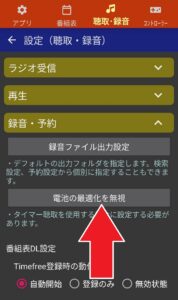
番組表2の場合、三本線メニューボタン>設定>聴取・録音タブ>録音・予約>「電池の最適化を無視」ボタンを押してください。確認画面が出ますので許可をタップしてください。
予約設定が存在する場合、確認ダイアログが表示されます。そこからも設定することができます。
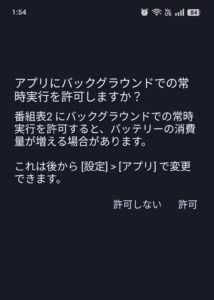
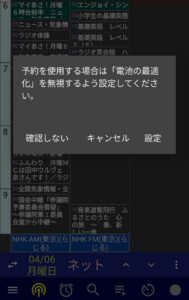
アプリ情報画面を開いて省電力設定を確認する
標準的なアンドロイドであれば上記の設定のみでバックグラウンド動作するのですが、OSに手が加えられ省電力機能(バッテリーの最適化)が強化されている場合うまく動作しないことがあります。
アプリ情報を開いて設定が有効か、他に設定できる項目がないかなど確認してみましょう。
アプリ情報を開く方法
- ホーム画面でアプリアイコンを長押し
- 「アプリ情報」または「iマークのアイコン」をタップ
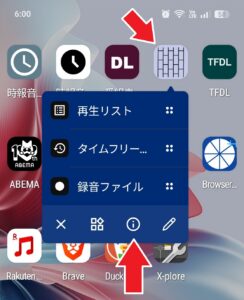
「バッテリー使用量」を選択してください。
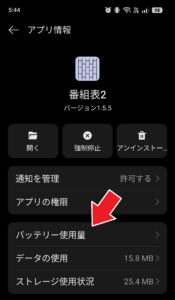
バッテリー使用量画面を確認すると「バックグラウンドアクティビティの許可」のチェックが付いていません。本来ならアプリからの設定でオンになるはずですが、手動でオンにします。バックグラウンドアクティビティの許可をチェック。確認画面が出るので許可をタップしてください。
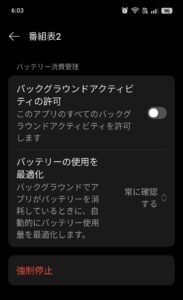
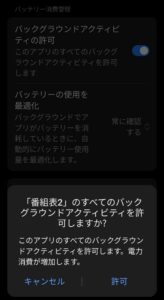
再起動で設定が無効になる
再起動すると再びバックグラウンド動作ができなくなります。上記の方法でバッテリー使用量画面を確認しても許可のチェックは付いたままですがバックグラウンドアクティビティの設定が解除されているようです。
一度チェックボタンをオフにして再度オンにしてください。
警告の通知
最適化を無効にすると最適化を促す通知が出てきます。
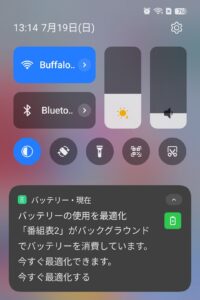
通知はスライドで削除することができます。実際の消費量は設定のバッテリーの使用状況から確認してください。
その他設定
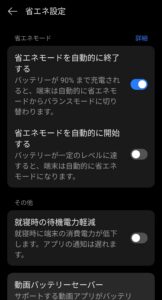
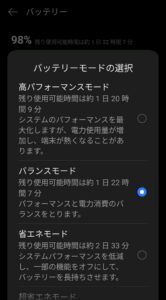
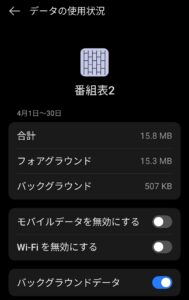
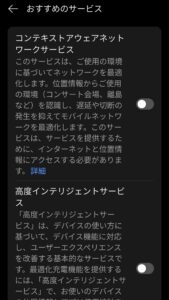
設定がたくさんありますが上記部分以外は触らなくても大丈夫そうです。現在の設定のスクリーンショットを貼っておきますので参考にしてください。最後のおすすめ設定はどれもチェックしないほうがよさそうです。